躺着,也可以 Vibe Coding。
在手机上,继续电脑里的原任务。
iPhone App · iOSAndroid · 开发预览
应用市场搜索:chat键盘
- ↓电脑下载程序↓手机打开扫码扫码配对
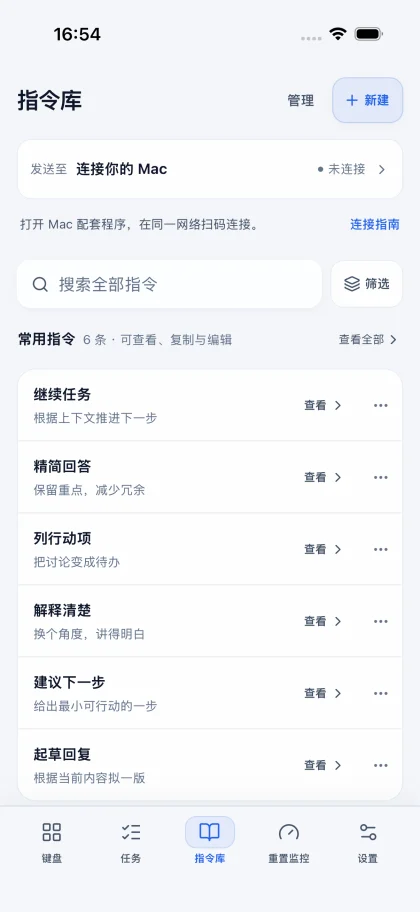 连接 Mac
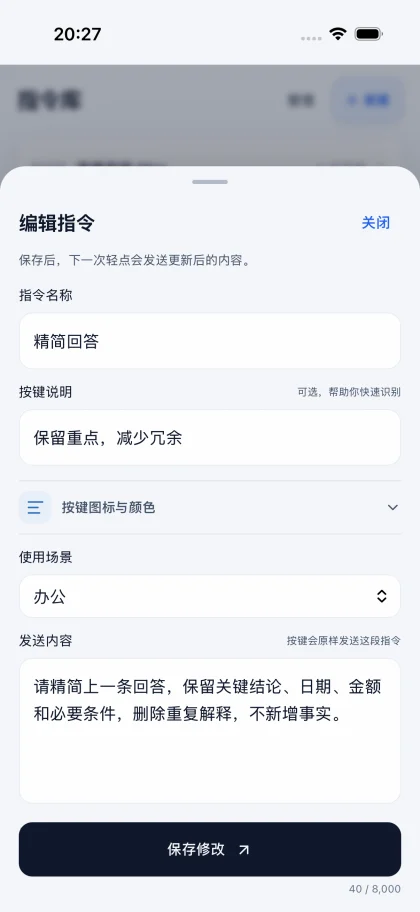 设置指令
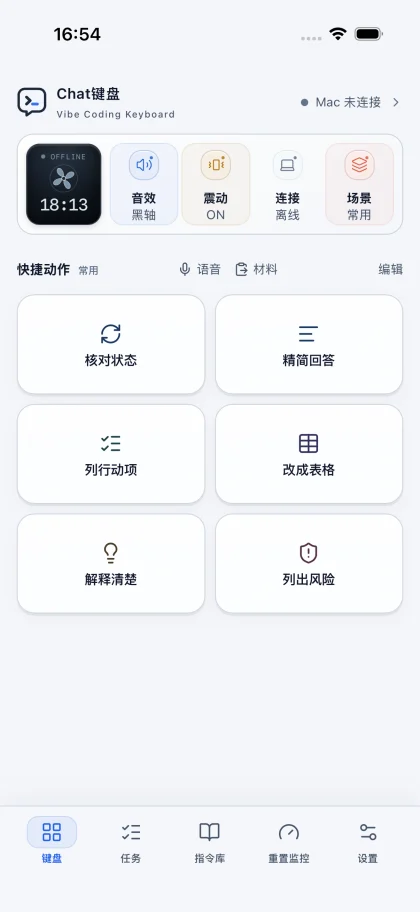 快捷操作
 Chat键盘Vibe Coding Keyboard
在手机上,继续电脑里的原任务。
应用市场搜索:chat键盘
连接 Mac设置指令快捷操作M 系列芯片 · macOS 13 或更新版本
下载 Apple 芯片版1.0 · 37.8 MB解压后移入“应用程序”,打开即可配对。
Intel 处理器 · macOS 13 或更新版本
下载 Intel 版1.0 · 39.6 MB解压后移入“应用程序”,打开即可配对。
Windows 11 · 64 位(x64)
下载 Windows 公测版1.0.0-preview.2 · 113.4 MB安装后从系统托盘打开配对窗口。
不确定芯片?打开 → 关于本机查看。
Windows 公测版供体验与反馈;尚未完成代码签名及 Windows 11 实机全链路验收。
4ab392f9df37c6127c2fff17bc8305a04aff53765b1ae3b80eebf6d27b22d9481c841b715623f0a5c9c780aabd082486db5854f2dcd3aad9f87a77d74b5e15f429b0f9a47a9f2ce750bea70bf51985aa24f96378268355dab28292041763c0ceMac 从“应用程序”打开 Chat键盘 Mac;Windows 打开程序的托盘窗口。在电脑上找到二维码或配对码,并保持程序运行。
手机与电脑连接同一可互通的 Wi-Fi / 局域网。打开 Chat键盘 App,点首页右上角的连接入口,再扫描二维码;核对电脑名称并确认连接。
先在电脑 Codex 中打开或创建任务。在手机最近任务中选中它,点“继续任务”等快捷指令;新消息和进展会回到同一条对话。
不能。网页提供下载和安装说明。配对码由你电脑上的组件生成,二维码包含它的设备身份;浏览器不能直接读取电脑任务或代替组件。
需要手机与电脑互通的同一局域网,电脑保持唤醒,配套程序保持运行。当前不支持跨公网控制;访客 Wi-Fi 可能隔离设备。
电脑配套程序免费。手机 App 提供成功发送体验;买断解除本应用的发送次数限制,不包含 AI 会员或模型额度。
通常不需要。在同一网络保持程序运行,App 会尝试重新发现已配对电脑。断线后不会自动重发指令;未知回执需要先核对。